





















































































































LINE通話でYouTubeが見れない原因と対処法
LINEで友達や家族と話しながら、YouTubeの動画を一緒に楽しもうとしたのに、なぜか再生できない。
「再生できない動画です」と表示されたり、相手には映像が見えなかったりすると困りますよね。
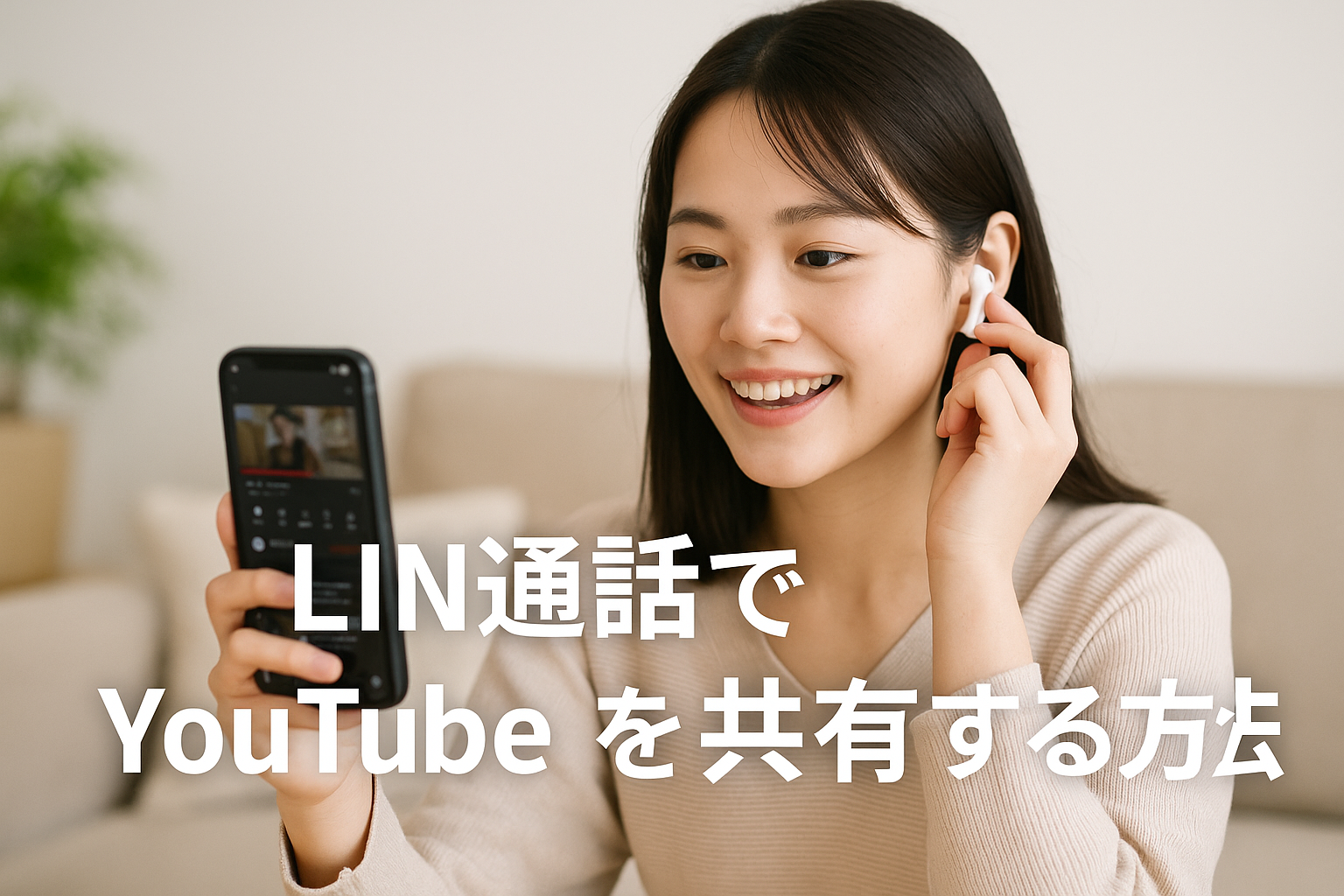
実は、LINEには通話しながらYouTubeを一緒に視聴する公式機能があります。
ただし、通話の種類やLINEアプリの状態によっては利用できません。
この記事では、2026年11月時点のLINE公式案内をもとに、YouTubeが見れない原因と対処法を初心者にも分かりやすく紹介します。
LINE通話でYouTubeが見れないときは最初に3つ確認
LINE通話でYouTubeが再生できないときは、最初に次の3つを確認しましょう。
- 1対1の音声通話を使っていないか。
- LINEアプリが最新バージョンになっているか。
- 通話画面の「パーティー機能」からYouTubeを開いているか。
特に重要なのが、通話の種類です。
LINE公式によると、YouTubeの同時視聴機能は1対1の音声通話には対応していません。
そのため、1対1で動画を共有したい場合は、ビデオ通話に切り替えて試しましょう。
グループ通話でもYouTubeの同時視聴機能を利用できます。
なお、LINEの画面構成やボタン名はアプリの更新によって変わる場合があります。
LINEでYouTubeを一緒に見る正しい方法
パーティー機能から動画を再生する
LINEには「パーティー機能」という便利な機能があります。
この機能を利用すれば、通話相手と同じYouTube動画を見ながら会話できます。
基本的な操作は次のとおりです。
- LINEでビデオ通話またはグループ通話を開始します。
- 通話画面右下の「パーティー機能」をタップします。
- 「YouTube」タブを選択します。
- 検索欄に動画のタイトルやキーワードを入力します。
- 見たい動画を選択します。
- 「開始」をタップすると動画の共有が始まります。
これがLINE公式で案内されているYouTubeの同時視聴方法です。
動画を見ながら感想を話したいときや、離れて暮らす家族と同じ動画を楽しみたいときに便利です。
YouTubeのURLから共有する方法
動画のURLが分かっている場合は、そのリンクから共有する方法もあります。
LINEのトークにYouTubeのURLを送ると、動画のプレビューが表示されることがあります。
対応する画面では、プレビューの下に表示される「通話しながらみんなで見る」などの項目から、同時視聴を始められます。
ただし、URLプレビューの設定がオフの場合は、この項目が表示されないことがあります。
ボタンが見つからない場合は、通話画面のパーティー機能から動画を検索する方法を試しましょう。
LINE通話でYouTubeが再生できない5つの原因
原因1:1対1の音声通話を利用している
LINEのYouTube同時視聴機能は、1対1の音声通話に対応していません。
「友達と電話しているのに、YouTubeの共有ボタンが見つからない」
このような場合は、音声通話のまま操作しようとしていないか確認してください。
1対1ならビデオ通話に切り替えることで、パーティー機能を利用できる場合があります。
原因2:LINEアプリが古い
LINEアプリのバージョンが古いと、YouTubeの共有機能が正常に利用できない可能性があります。
LINE公式でも、YouTubeが再生できない場合はアプリの更新を案内しています。
iPhoneならApp Store、AndroidならGoogle PlayでLINEの更新がないか確認しましょう。
更新後はLINEを開き直し、もう一度動画を再生してください。
原因3:通信環境が不安定
LINE通話とYouTubeの動画再生を同時に行うと、通信状況によっては映像が止まったり、読み込みが続いたりする場合があります。
特に、Wi-Fiの電波が弱い場所やモバイル通信の速度が低下している状況では注意が必要です。
まずはWi-Fiルーターに近づき、通信状態の良い場所で再生してみましょう。
Wi-Fiが不安定な場合は、利用可能なモバイル通信に切り替えて比較する方法もあります。
ただし、モバイル通信ではデータ使用量が増えることがあるため、契約内容を確認してください。
動画や音楽の再生が途切れる問題については、こちらの記事でも通信環境の見直し方を紹介しています。
原因4:動画自体に視聴制限がある
YouTubeの動画には、地域や年齢などによる視聴制限が設けられているものがあります。
そのため、特定の動画だけ再生できない場合は、動画側の制限が原因になっている可能性があります。
確認する方法は簡単です。
同じ動画をYouTubeアプリで通常再生できるか試してください。
さらに、別の一般公開されている動画をLINEのパーティー機能で再生して比較しましょう。
別の動画が正常に再生できる場合は、最初の動画に固有の問題がある可能性があります。
原因5:ほかの人が画面を共有している
グループ通話でYouTubeを共有しようとしても、操作できない場合があります。
LINEでは、ほかの参加者が画面や動画を共有している間、別の参加者が同時に共有できない場合があります。
そのため、グループ内で別の人が共有中ではないか確認してください。
すでに共有が始まっている場合は、一度その共有を終了してから試しましょう。
iPhoneでYouTubeが見れないときの対処法
iPhoneでLINE通話中にYouTubeが再生できないときは、まずLINEの更新状況を確認してください。
次に、ビデオ通話を開始してパーティー機能が表示されるか確認します。
それでも再生できない場合は、以下を順番に試しましょう。
LINEを更新して開き直す
App StoreでLINEを検索し、更新ボタンが表示されていれば更新します。
更新が終わったらLINEを開き直し、パーティー機能から再生してください。
iPhoneを再起動する
アプリを更新しても改善しない場合は、iPhoneを再起動してみましょう。
一時的な動作不良が原因であれば、改善する可能性があります。
画面共有の設定を確認する
YouTubeの同時視聴ではなく、iPhoneの画面そのものを共有したい場合は、LINEの画面シェア機能を利用します。
対応するビデオ通話画面で「パーティー機能」から「画面シェア」を選択し、画面の案内に従って開始してください。
iPhoneでは「ブロードキャストを開始」という操作が表示される場合があります。
なお、画面共有中は通知などの情報が相手に見えることがあるため、個人情報には十分注意しましょう。
iPhoneの便利な機能や誤操作への対処を知りたい方は、こちらの記事も参考にしてください。
AndroidでYouTubeが見れないときの対処法
Androidでも、基本的にはLINEの更新と通話形式の確認が重要です。
Google PlayでLINEの更新状況を確認し、最新バージョンにしてから試しましょう。
画面共有の権限を確認する
Androidでは、画面共有を開始する際に、ほかのアプリの上に重ねて表示するための許可が求められる場合があります。
この場合は、LINEから表示される案内に従って設定を確認してください。
また、Androidの機種やOSによって画面共有の操作方法が異なることがあります。
画面全体を共有する方法と、特定のアプリだけを共有する方法が表示された場合は、目的に合ったものを選びましょう。
省電力設定も確認する
省電力モードや通信制限によって、アプリの動作に影響が出る可能性があります。
LINEとYouTubeの両方で不具合が起きる場合は、端末の省電力設定を一時的に見直して比較しましょう。
ただし、設定を変更しても必ず改善するとは限りません。
LINE通話で動画の音が聞こえない場合
「映像は表示されているのに音が聞こえない」という場合は、映像が再生できない問題とは分けて考える必要があります。
まず確認したいのは、端末の音量と音声の出力先です。
スマホの音量を確認する
スマートフォンでは、通話音量とメディア音量が別々に管理されている場合があります。
そのため、通話相手の声が聞こえていても、動画の音量が小さくなっている可能性があります。
動画を再生しながら音量ボタンを操作して、音が変化するか確認しましょう。
Bluetoothイヤホンを確認する
Bluetoothイヤホンを使用している場合は、音声の出力先が切り替わっている可能性があります。
イヤホンを一度外して、スマートフォン本体のスピーカーから音が出るか試してください。
その後、Bluetoothイヤホンを接続し直して比較すると原因を絞り込みやすくなります。
通話相手側でも確認する
自分の端末では音が聞こえていても、相手側では音が出ていないことがあります。
自分だけの問題なのか、参加者全員に起きている問題なのかを確認することが大切です。
相手側でも音量と出力先を確認してもらいましょう。
また、通常のYouTubeアプリでは問題なく再生できるか確認すると、LINEの共有機能に関係する問題なのか切り分けやすくなります。
LINEのパーティー機能と画面共有の違い
LINEで動画を共有する方法には、大きく分けて2つあります。
| 方法 | 主な用途 | 注意点 |
|---|---|---|
| YouTube同時視聴 | 同じYouTube動画を一緒に見る | 対応する通話形式が必要 |
| 画面共有 | スマホに表示している画面を見せる | 通知や個人情報が見える可能性 |
YouTube動画を一緒に見たい場合は、まずパーティー機能のYouTubeタブを利用しましょう。
スマートフォンの操作方法を説明したい場合や、写真・Webページを共有したい場合は、画面共有が便利です。
ただし、画面共有で動画を開いても、アプリやコンテンツの保護機能によって映像や音声が正常に共有されない場合があります。
画面共有を使えば必ず視聴できるというわけではありません。
パソコン版LINEでもYouTubeを共有できる?
パソコン版LINEでも、対応するバージョンではYouTube動画の同時視聴機能を利用できます。
LINE公式では、パソコン版のグループ通話中に「画面シェア」から「YouTube」を選ぶ方法が案内されています。
共有する動画のURLを入力し、再生操作を行うことで、参加者と動画を視聴できます。
ただし、スマートフォン版とパソコン版では操作画面が異なります。
スマートフォンの説明どおりに操作しても同じボタンが見つからない場合は、パソコン版LINEの公式案内を確認してください。
また、パソコン版LINEも最新版に更新しておきましょう。
LINEでYouTubeを共有するときの注意点
通知や個人情報を表示しない
画面共有を利用する場合は、スマートフォンに表示される通知や個人情報にも注意が必要です。
LINEのトーク内容やメール通知などが、相手に見えてしまう可能性があります。
共有前には通知設定を確認し、不要なアプリを閉じておきましょう。
通信量の増加に注意する
YouTubeの動画再生にはデータ通信が発生します。
特にモバイル通信を利用している場合、動画の画質や視聴時間によってデータ使用量が増える可能性があります。
長時間利用する場合は、通信容量に余裕があるか確認しましょう。
動画の利用条件を守る
YouTube動画には視聴制限や利用条件が設けられている場合があります。
共有できない動画を、制限を回避する目的で無理に再生しようとするのは避けましょう。
公式の共有機能を利用し、各サービスの利用条件に従うことが大切です。
よくある質問
LINE通話中にYouTubeを一緒に見ることはできますか?
はい。
LINEのパーティー機能を利用すれば、対応するビデオ通話やグループ通話でYouTube動画を一緒に見ることができます。
ただし、1対1の音声通話では利用できません。
パーティー機能が表示されないのはなぜですか?
通話形式が対応していない場合や、LINEアプリのバージョンが古い場合などが考えられます。
まずはビデオ通話またはグループ通話で試し、LINEアプリを更新してください。
YouTubeのリンクを送るだけで一緒に見られますか?
リンクを送るだけでは、必ずしも同時視聴が始まるわけではありません。
対応するURLプレビューから同時視聴を開始するか、通話中のパーティー機能で動画を検索してください。
相手だけYouTubeが見れない場合は?
相手側のLINEのバージョン、通信環境、動画の視聴制限などを確認しましょう。
別の動画を再生して比較することも原因の切り分けに役立ちます。
LINE通話でYouTubeを共有するのに料金はかかりますか?
LINEのパーティー機能自体について、追加の利用料金は案内されていません。
ただし、インターネット接続に伴う通信料金は発生する場合があります。
モバイルデータ通信を利用するときは、契約プランに注意してください。
まとめ|まずはLINE公式の共有機能を確認しよう
LINE通話でYouTubeが再生できないときは、最初から別のアプリを探す必要はありません。
まずは、LINEが提供するパーティー機能を確認しましょう。
特に重要なのは、次の3点です。
- 1対1の音声通話ではなく、対応する通話形式を利用する。
- LINEアプリを最新版に更新する。
- パーティー機能のYouTubeタブから動画を再生する。
それでも再生できない場合は、通信環境や動画の視聴制限、相手側の端末設定を順番に確認してください。
原因を一つずつ切り分けることで、不要なアプリの追加や設定変更を避けながら対処できます。
関連記事
スマートフォンやアプリのトラブルを解決したい方は、こちらの記事も参考にしてください。
👉Spotifyで音質を最大化する方法|再生が途切れる原因
👉iPhone緊急SOSを間違えて発信したらどうする?
👉iPhoneのセーフサーチを解除する方法と注意点
公式情報
LINEの機能や操作画面は、今後のアップデートで変更される可能性があります。
最新の操作方法は、LINE公式のパーティー機能ガイドで確認できます。
noteでも暮らしの便利情報を紹介しています
「ちょっと困った」を解決する暮らしの知恵や、毎日を少し便利にする情報をnoteでも紹介しています。


コメント